
Panasonic UB820 改全區教學
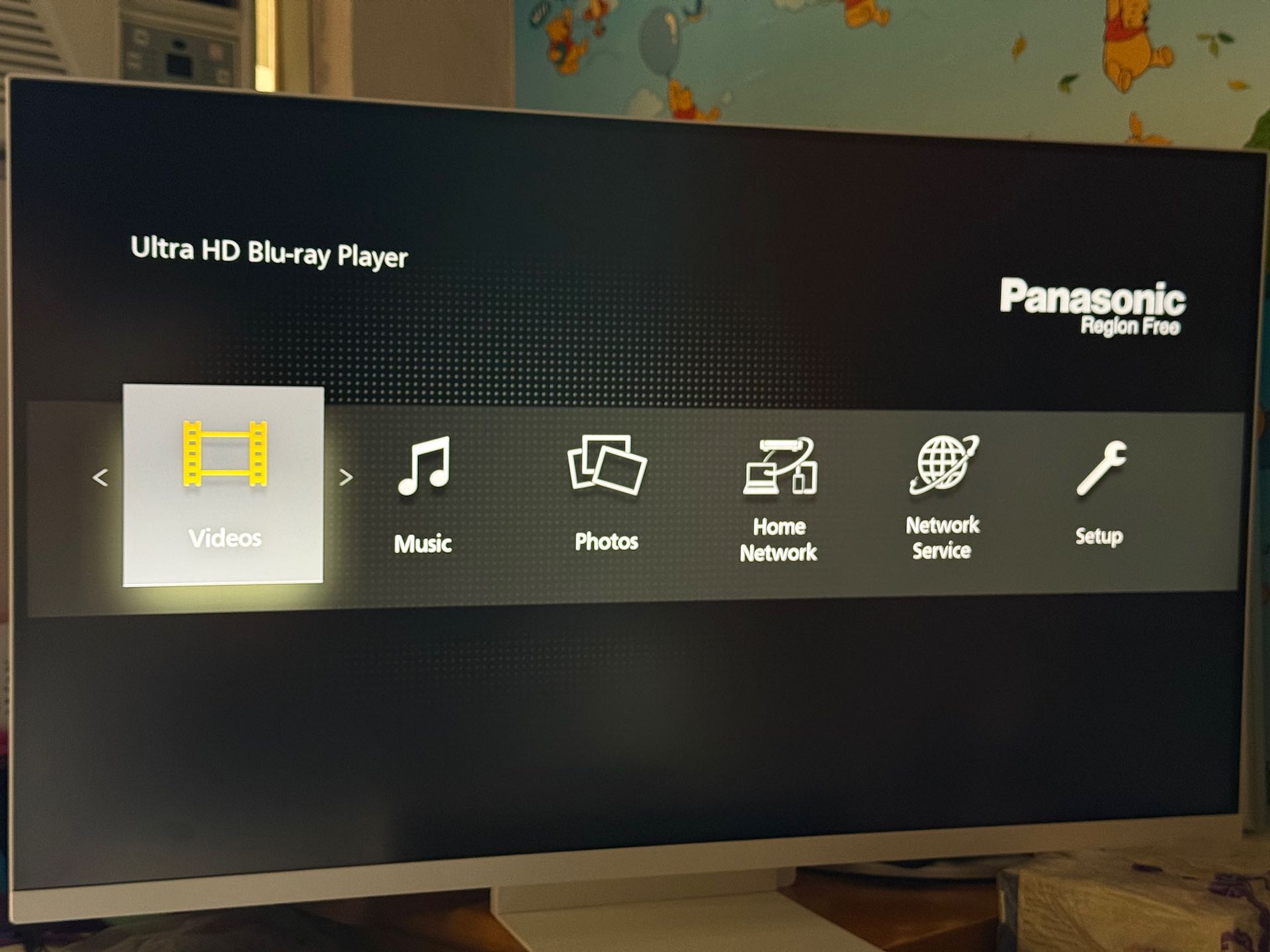
早幾個月買入 Panasonic UB820 UHD 藍光機,當時試過改全區但不成功,早前見到軟改全區方案有更新,終於成功。
以下教學參考此兩個教學:
事前準備:
- 藍光機需要先升級為 1.82 版原裝系統,可以直接上網升級。
Setup -> Player Settings -> System -> Firmware Update -> Update Now
- 建議先重設系統並關閉 Quick Start 及 VIERA Link。
Setup -> Player Settings -> System -> Default Settings Player Settings -> System -> Quick Start -> Off Player Settings -> System -> TV Settings -> VIERA Link -> Off
- 建議在改全區時連接 LAN 線而不要用 WiFi,接駁 LAN 線後要再設定連線方式,並且記錄 IP 地址,後來的過程要輸入這 IP 地址。
Setup -> Player Settings -> Network -> Easy Network Setting -> Wired Setup -> Player Settings -> Network -> Network Settings -> IP Address / DNS Settings
-
改全區過程時不能有光碟或改機檔 USB 以外的 USB 裝置。
- 準備 8GB 或以上的 USB 儲存裝置。
改全區過程:
-
安裝 Oracle VirtualBox、下載已經安裝好所需元件的 Linux 虛擬機,雖然你亦可以自行在 Linux 系統中安裝所需元件,但直接用依個虛擬機就可以減少麻煩。下載後運行lubuntu.vbox。如果以下過程需要密碼,請輸入 lulu 。
-
在 Linux 中使用 Firefox 下載改全區軟件 “Patch-Program169-182” 並解壓縮。
-
下載新版
drive.img.gz並替換Patch-Program169-182\res資料夾中的同名檔案。 - 插入 USB 儲存裝置並在 VirtualBox 中掛載,成功掛載後會在 Linux 系統中出現
Open in File Manager的視窗。Devices -> USB ->
USB 裝置的名稱 -
在
Patch-Program169-182資料夾中運行Patcher。 -
在
Patcher程式的右上角按Select USB Device並選擇你的USB 儲存裝置,再次確定後就會開始寫入改機檔。 -
在檔案管理員中按退出圖示將 USB 儲存裝置移除。
-
將藍光機關機,插入有改機檔的 USB 儲存裝置,然後開機。
-
見到藍光機進入主頁畫面後,在
Patcher的左上方輸入藍光機的 IP 地址並按 “Connect”。 -
連接成功後按
Exec Script,這步驟會備份藍光機的系統到 USB 儲存裝置中。 -
見到程式出現
- ALL DONE字樣後,把藍光機關機並移除 USB 儲存裝置。 -
將 USB 儲存裝置插回電腦並掛載,在檔案管理員中選擇容量較大的 Volume,確定有
script.sh、fma4.img、fma5.img、fma6.img及fma7.img。在檔案管理員上方的地址欄複製 USB 儲存裝置的路徑 (格式為XXXX-XXXX)。 - 在桌面開啟
Qterminal,並輸入cd /media/lu/
USB 儲存裝置的路徑 -
輸入
dir確定見到script.sh等檔案。 -
輸入
sudo bash 2_patch.sh去修改藍光機系統檔案,按 Enter 後輸入密碼。 -
輸入
cp -f 3_write.sh script.sh。 -
在檔案管理員中按退出圖示將 USB 儲存裝置移除。
-
將藍光機關機,插入有改機檔的 USB 儲存裝置,然後開機。
-
見到藍光機進入主頁畫面後,在
Patcher的左上方輸入藍光機的 IP 地址並按Connect。 -
現在就會開始寫入修改後的系統檔案,過程可能需要 15-20 分鐘,但由於藍光機在主頁停留 20 分鐘後就會自動關機,需要每隔十分鐘按右方向鍵避免它自動關機。
-
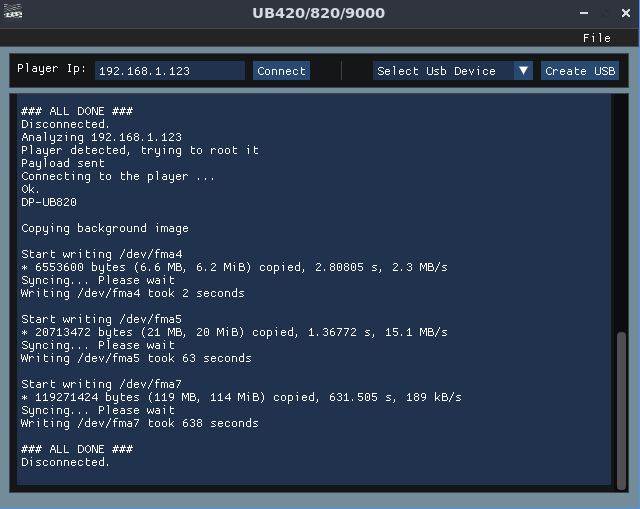
當見到 “Patcher” 出現
### ALL DONE ###字樣時,將藍光機關機並拔走 USB 儲存裝置及電源線後,約十秒後重新插入電源線再開機。 - 開機後會見到 Panasonic 標誌下有 “Region Free” 字樣,代表改機成功。這時候可以把 Linux 虛擬機關機。建議備份 USB 儲存裝置中的
fma4.img、fma5.img、fma6.img及fma7.img,因為這是未經修改的原系統檔案。
改區碼方法:
搖控 OPTION 鍵按三次 + DVD 區碼 1-8 + 藍光區碼 1 = A, 2 = B, 3 = C,及後就會自動重新開機。